
Windows / macOS 安装与首次登录
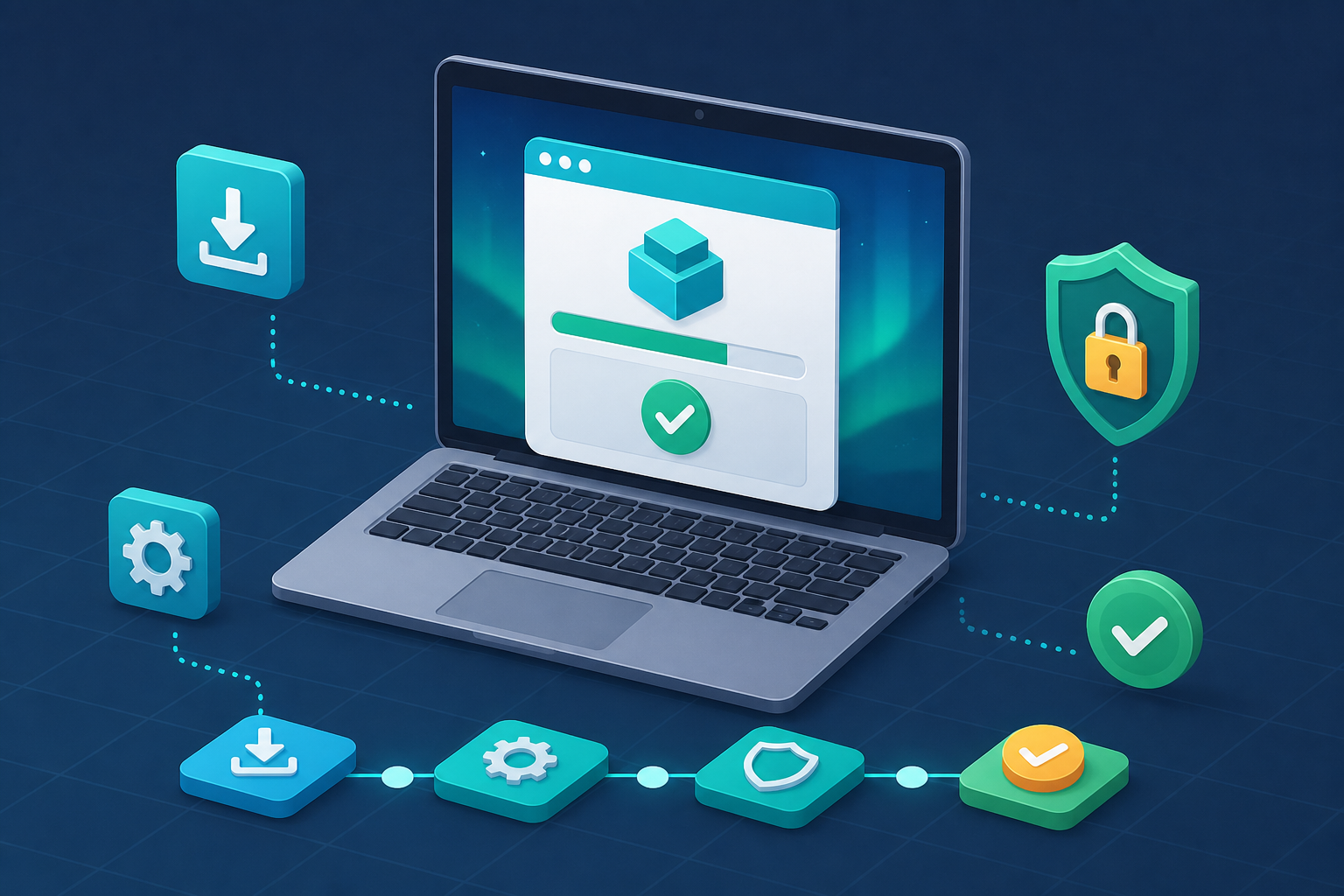
桌面端是企业场景中最常使用的入口,以下六个步骤适用于 Windows 与 macOS 用户。IT 管理员可结合 MSI 静默参数与 GPO 模板实现批量部署。
- 01
在下载中心选择对应平台按钮,Windows 版为 .msi、macOS 版为 .dmg,均由 LetsTalk 官方 CDN 分发签名安装包。
- 02
下载完成后校验数字签名:Windows 用户右键 → 属性 → 数字签名,macOS 用户点击应用「关于」查看开发者信息。
- 03
双击安装包按向导默认选项完成安装。企业环境如限制写入 Program Files,可自定义至用户目录。
- 04
首次登录使用手机号或企业账号;如已启用 SSO / SAML,直接跳转企业统一登录页。
- 05
首次登录会触发终端可信登记,请使用短信验证码或动态口令完成校验。
- 06
进入「设置 → 安全中心」开启端到端加密对话、屏幕水印与本地加密备份。
iOS / Android 安装与登录
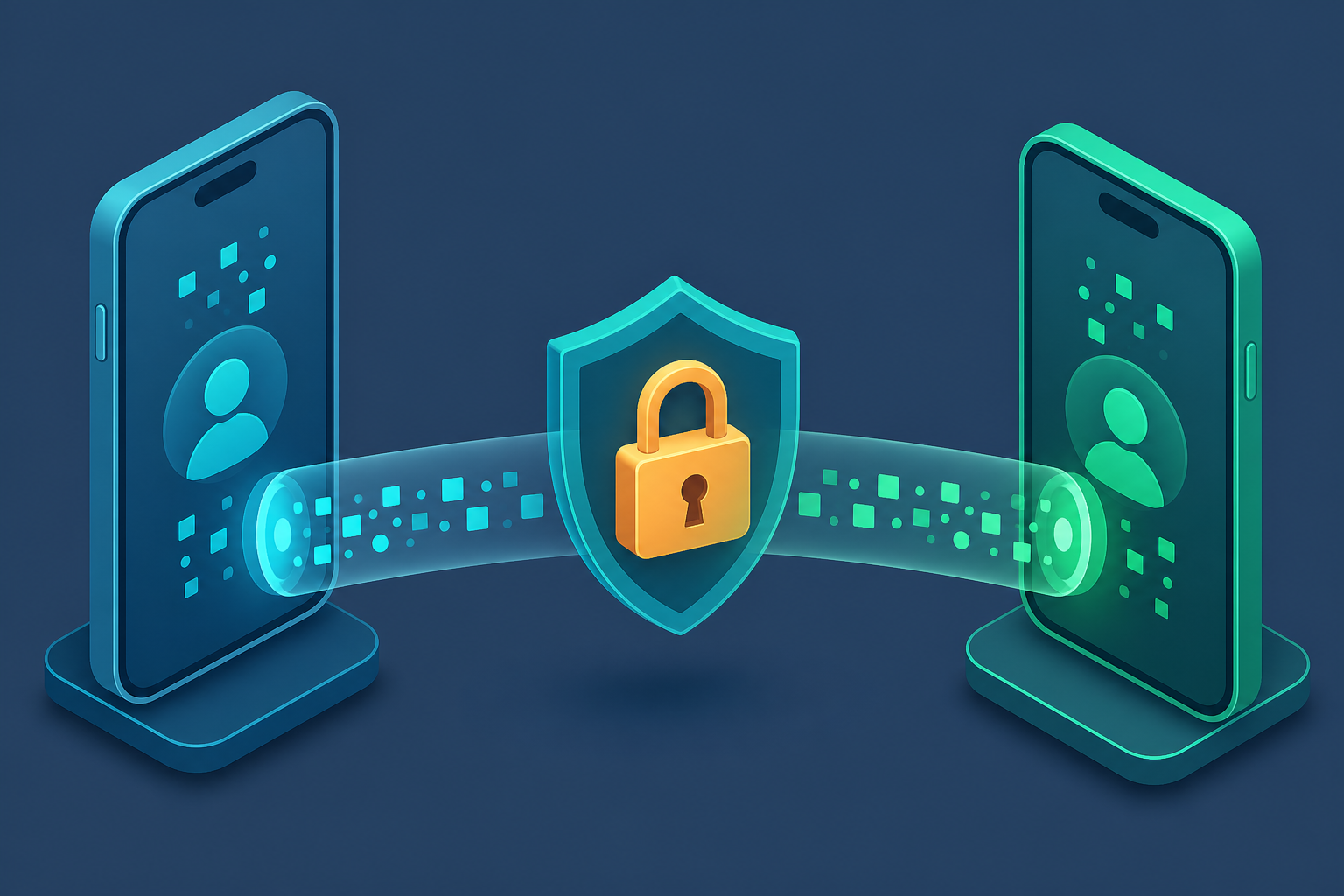
手机端保持与桌面端同步的加密体验。首次使用请务必开启通知与后台运行权限,以便及时接收重要消息与会议提醒。
- 1
iOS 用户在 App Store 搜索「LetsTalk」,Android 用户在 Google Play 搜索「LetsTalk」或前往 LetsTalk 官方公众号获取国内商店入口。
- 2
安装完成后使用与桌面端同一账号登录,历史消息与文件将自动同步。
- 3
初次登录会提示开启通知与后台运行权限,请一并授予以获得完整消息推送体验。
- 4
建议在「设置 → 通知」中启用免打扰时段与重要消息置顶,避免夜间被打扰。
- 5
在「设置 → 安全 → 生物识别」中开启指纹 / Face ID 解锁,提高手机端使用安全性。

企业空间搭建 · 五步走通
第一次搭建 LetsTalk 企业空间时,建议按照以下步骤逐步推进,可在 30 分钟内完成组织架构与安全策略基线的建立。
- 01
创建组织空间
在 LetsTalk 登录页选择「创建组织」,填写组织名称、行业与规模,系统在 30 分钟内完成初始化并生成企业管理员账号。
- 02
导入组织架构
支持从 Excel、飞书、企业微信、AD/LDAP 一键导入组织架构,成员会收到统一登录邀请,无需重复添加。
- 03
配置安全策略
在后台设置密码复杂度、双因子、终端信任、异地登录告警、消息水印与外发管控等安全策略,让所有成员默认符合基线。
- 04
建立部门频道与公告栏
为核心业务线建立部门频道,配合公告栏发放公司公告,并为需要长期跟踪的项目建立独立话题。
- 05
启用审批与协作工作流
接入审批模板与业务系统 Webhook / Bot,将请假、报销、上线审批与 IM 消息打通,减少多平台切换。
加密会议使用要点
LetsTalk 会议默认端到端加密。以下是我们在客户实践中总结出的使用要点,可以帮助您把会议开得更顺畅、更合规。
- 在聊天窗口点击「+」→ 发起加密会议,即可邀请当前会话成员一键入会。
- 会议中可通过右侧面板打开白板、共享屏幕、开启录制与自动纪要,重要结论可直接沉淀到部门频道。
- 跨地区会议建议开启「网络自适应」,LetsTalk 将根据实时带宽自动调整分辨率,避免卡顿。
- 对合规要求较高的会议可禁用录制、启用屏幕水印,防止参会者私自留存内容。

文件权限与水印设置
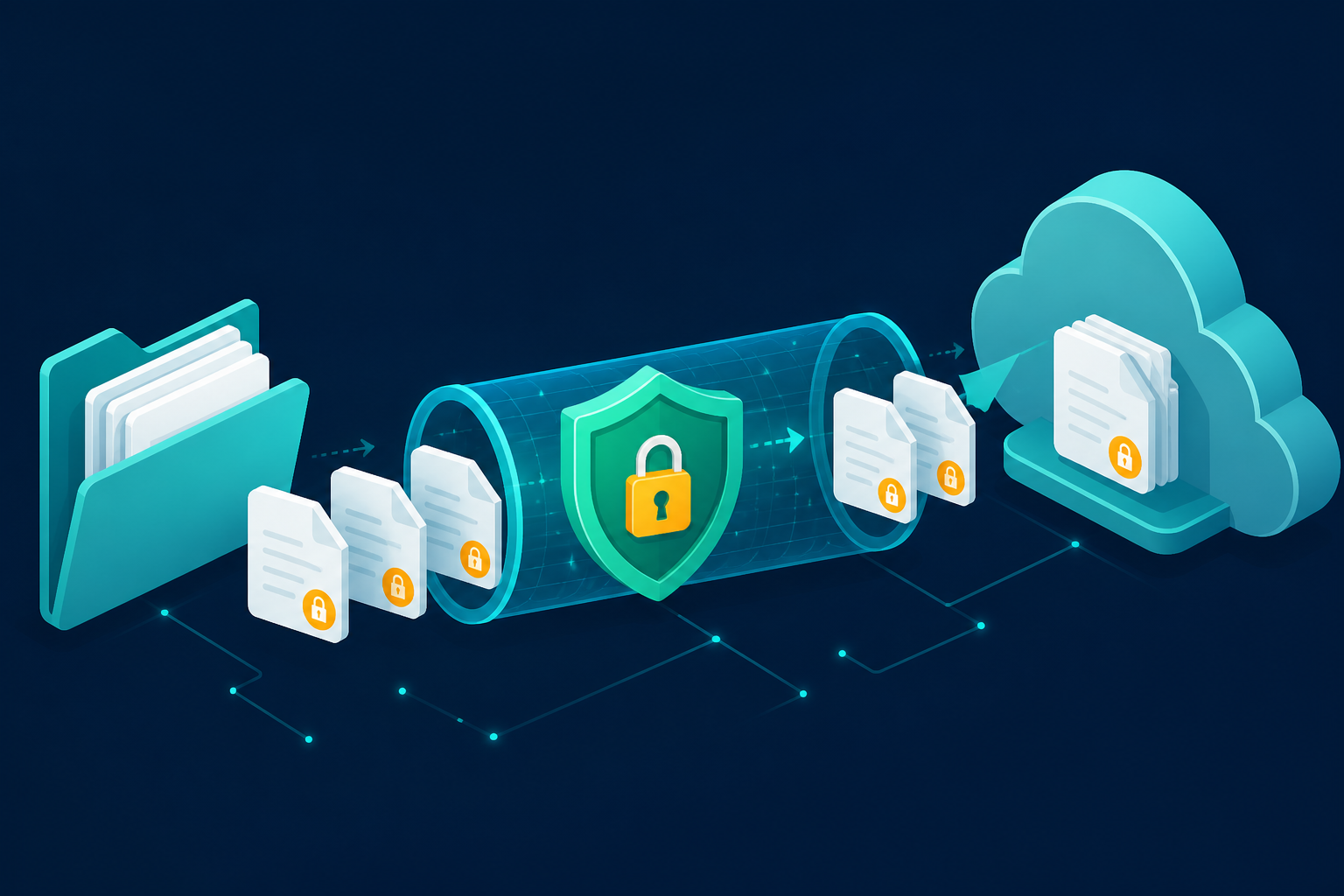
LetsTalk 把文件权限、有效期、水印与二次审批做进了分享流程。以下要点帮助您把文件放到 IM 里也能守好安全边界。
- 分享敏感文件时选择「预览不可下载」,让文件只能在 LetsTalk 内查看,不被下载或截屏留存。
- 为对外分享的文件设置有效期与下载次数,超过限制后链接自动失效。
- 为项目建立独立文件夹,为不同角色设置查看 / 评论 / 编辑权限,所有版本自动留痕。
- 开启文件水印后,泄漏文件可根据水印精确定位到具体成员,减少内部风险。
常见问题排查手册
使用 LetsTalk 过程中常见的登录、同步、会议、文件问题,可以先按照以下步骤自查;如仍无法解决,请联系企业管理员或前往「常见问题」页面查看更多解答。
无法登录 / 提示网络异常
先确认网络能正常访问互联网,再检查是否被企业防火墙屏蔽了 LetsTalk 服务端口。如仍无法登录,可切换 4G/5G 热点重试并联系企业管理员。
消息不同步
在「设置 → 消息 → 云端同步」中执行「强制同步」;如仍有问题,重启客户端或退出重新登录。私有化部署环境请联系 IT 检查同步服务节点。
视频会议画面卡顿
首先检查网络带宽是否稳定;然后在会议设置中降低分辨率或开启「网络自适应」;如卡顿仅在特定房间发生,尝试关闭部分成员的视频以降低总带宽压力。
文件传输失败
确认文件大小未超过 2GB;检查是否触发了企业安全策略中的敏感词或黑白名单;如是断点续传失败,尝试重试或压缩后重新发送。